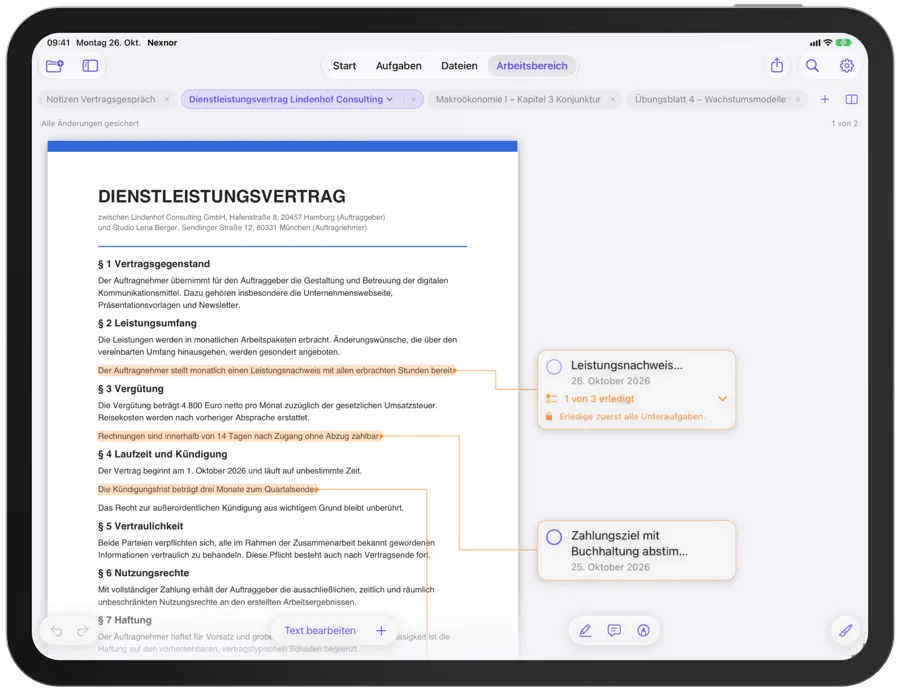
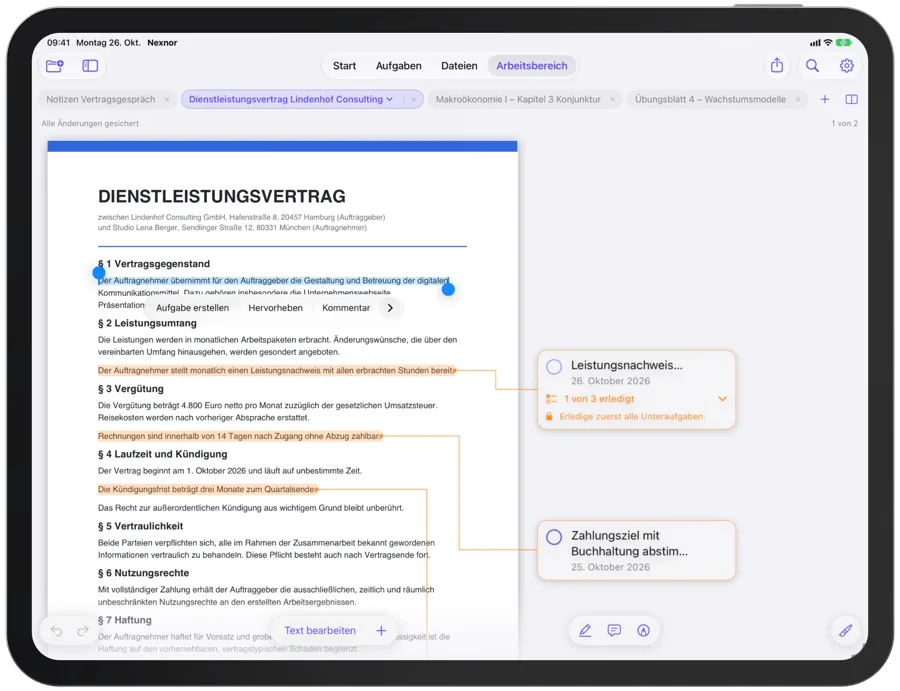
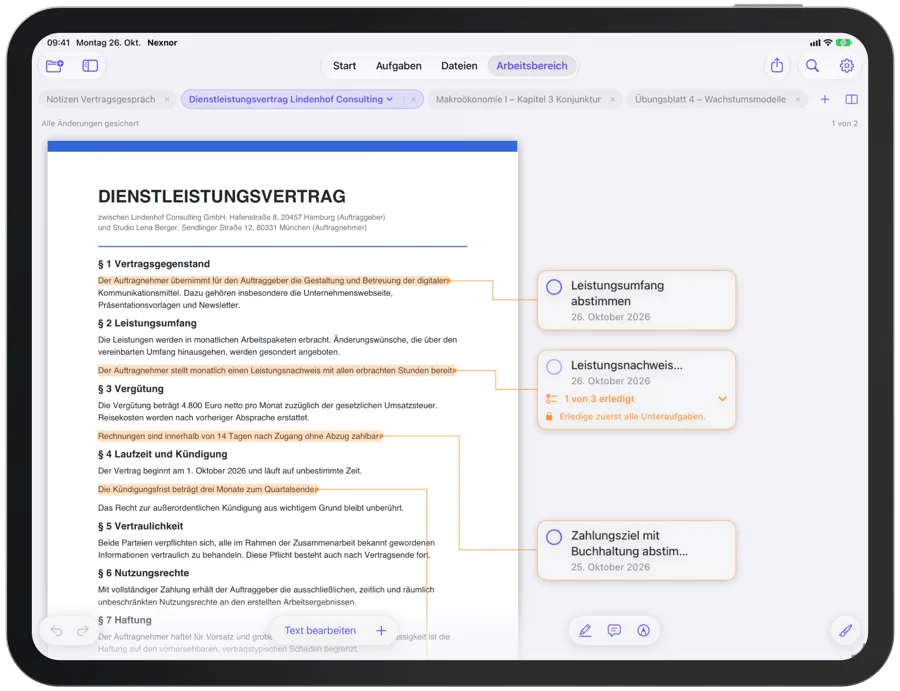
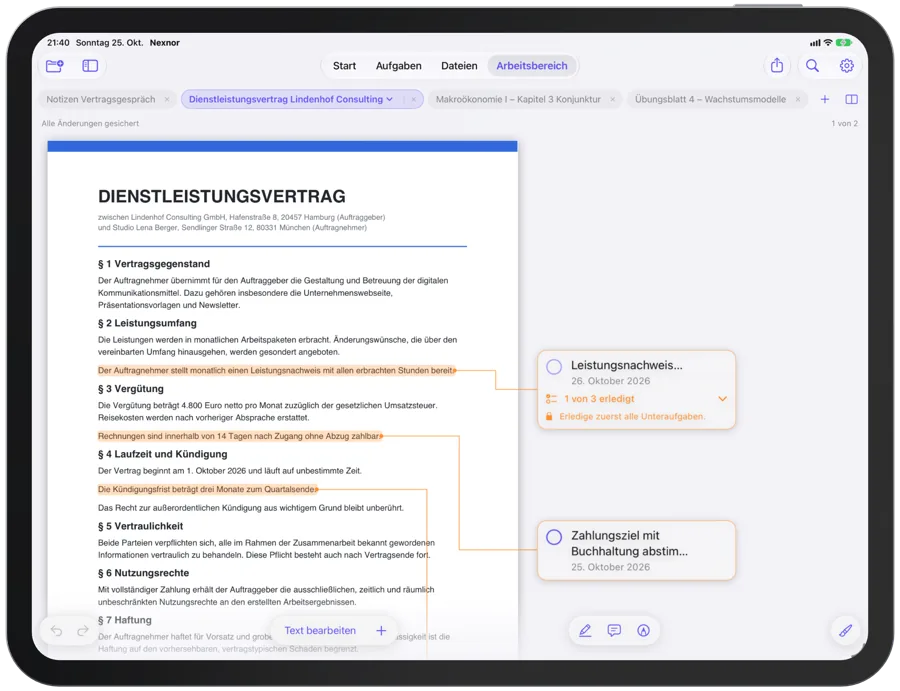
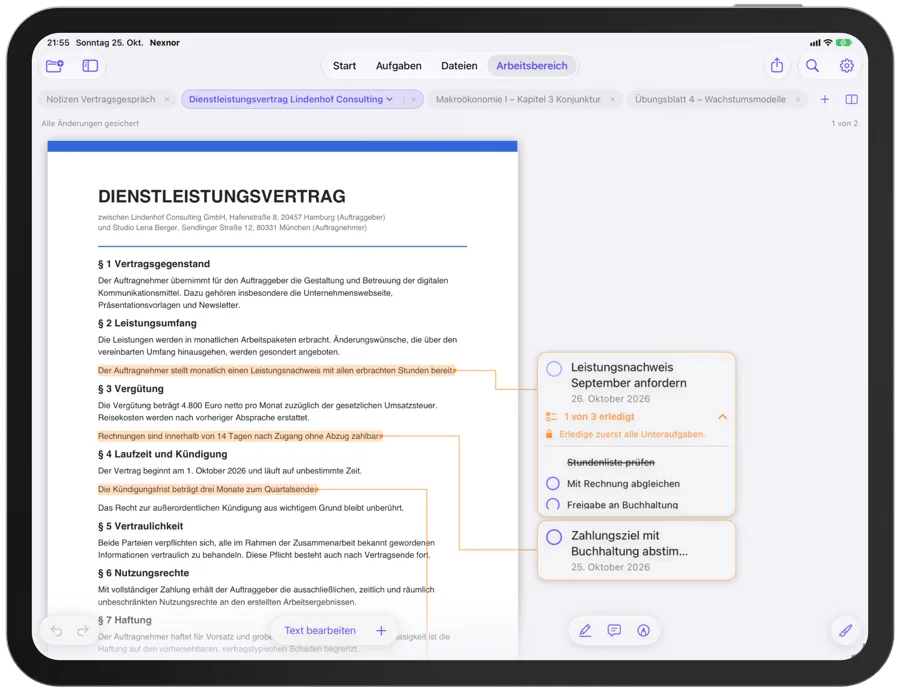
Markiere eine Stelle im PDF und tippe auf „Aufgabe erstellen“. Nexnor legt die Aufgabe als Karte an den Seitenrand und verbindet sie mit ihrer Textstelle – PDFs, Markdown-Dokumente, Notizen und Aufgaben an einem Ort.
Kostenlos nutzbar. Nexnor Pro hebt die Grenzen auf.
Die Kernidee
Jede Aufgabe bleibt an der Stelle, aus der sie kommt.
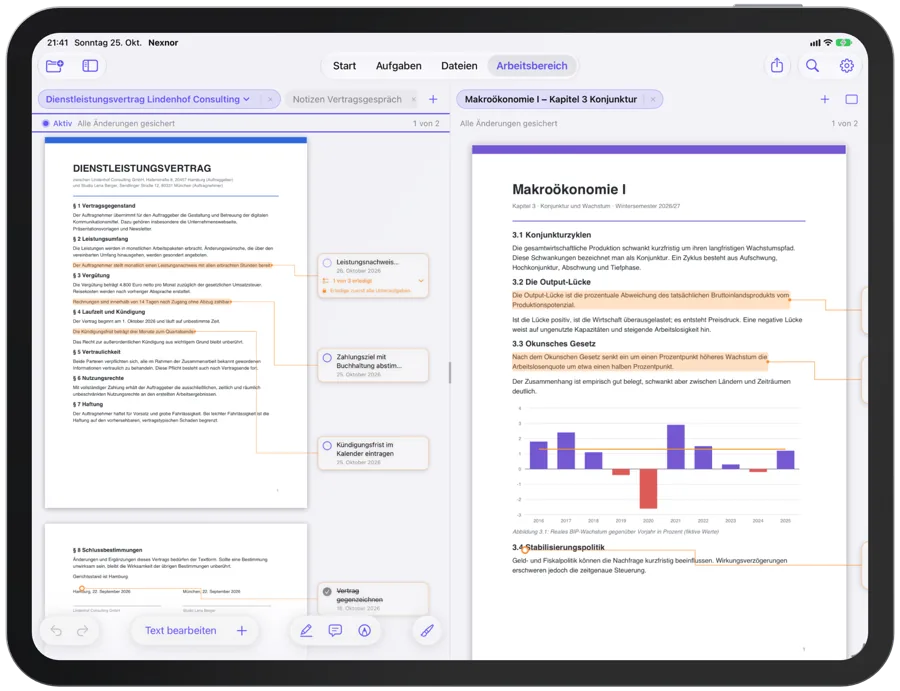
Andere Apps sammeln Aufgaben in einer Liste. In Nexnor entsteht jede Aufgabe im Dokument – an einer Textstelle oder an einer beliebigen Stelle einer Seite – und bleibt mit ihr verbunden.
Text markieren
In einem PDF, in einem Textfeld oder auf einer gescannten Seite, deren Text Nexnor auf dem Gerät erkannt hat.
„Aufgabe erstellen“ wählen
Der Aufgabeneditor öffnet sich mit dem markierten Text als Titel. Fälligkeit, Liste, Priorität und Erinnerung legst du gleich mit fest.
Karte am Seitenrand
Die Aufgabe erscheint als Karte rechts neben der Seite, auf Höhe ihrer Stelle. Eine orange Linie verbindet beide; über den Kreis hakst du sie ab.
Zurück an die Stelle
Öffnest du die Aufgabe später aus der Aufgabenliste oder der Suche, zeigt Nexnor das Dokument direkt an ihrer Stelle.
Auch ohne TextLange auf eine freie Stelle drücken und „Aufgabe erstellen“ wählen – am Rand, neben einer Abbildung oder auf einer leeren Fläche.
Stelle ändern oder lösenÜber das Menü der Karte springst du zum Anker, wählst eine neue Stelle oder löst die Verbindung. Die Aufgabe bleibt erhalten.
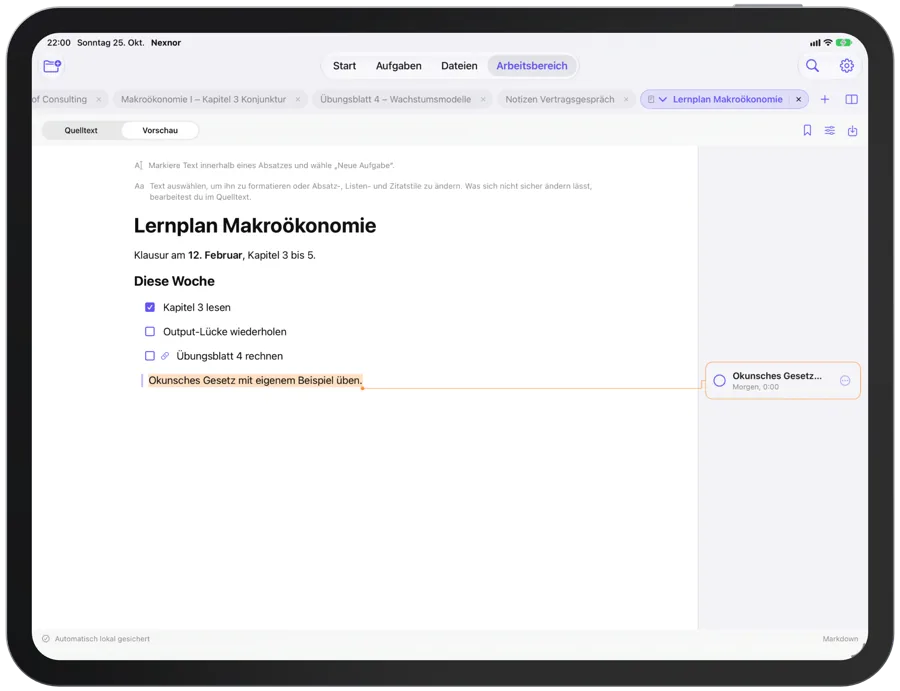
Auch in MarkdownIn Textdokumenten wird markierter Text mit „Neue Aufgabe“ zur Aufgabe; Checkboxen lassen sich mit Aufgaben koppeln.
Nexnor ist in vier Bereiche gegliedert: Start, Aufgaben, Dateien und Arbeitsbereich. Dazu kommen eine Suche über die ganze Bibliothek und Werkzeuge zum Markieren, Zeichnen und Bearbeiten.
Start
Dein Überblick für den Tag.
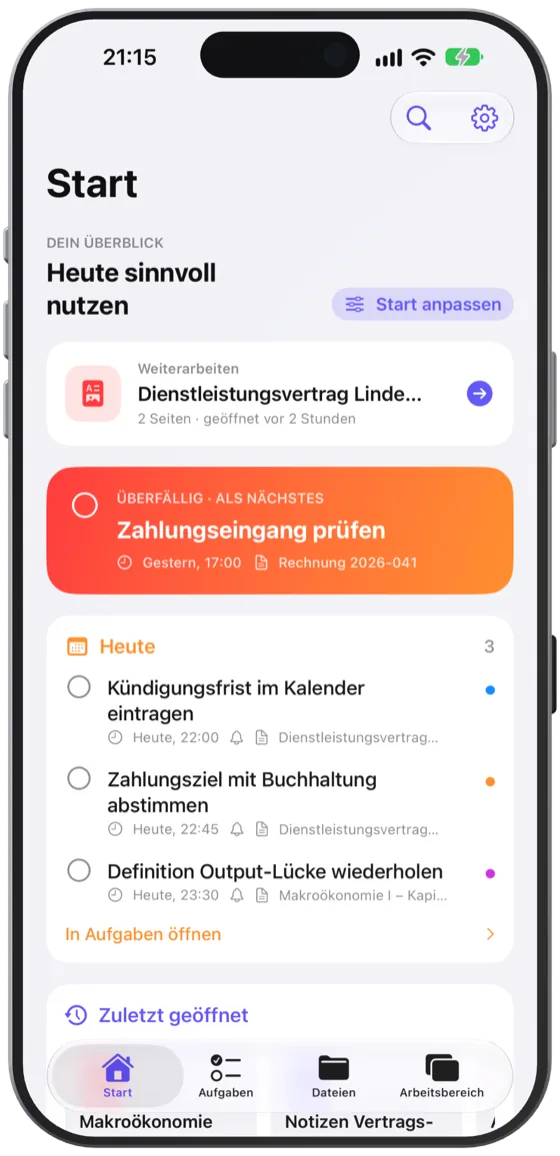
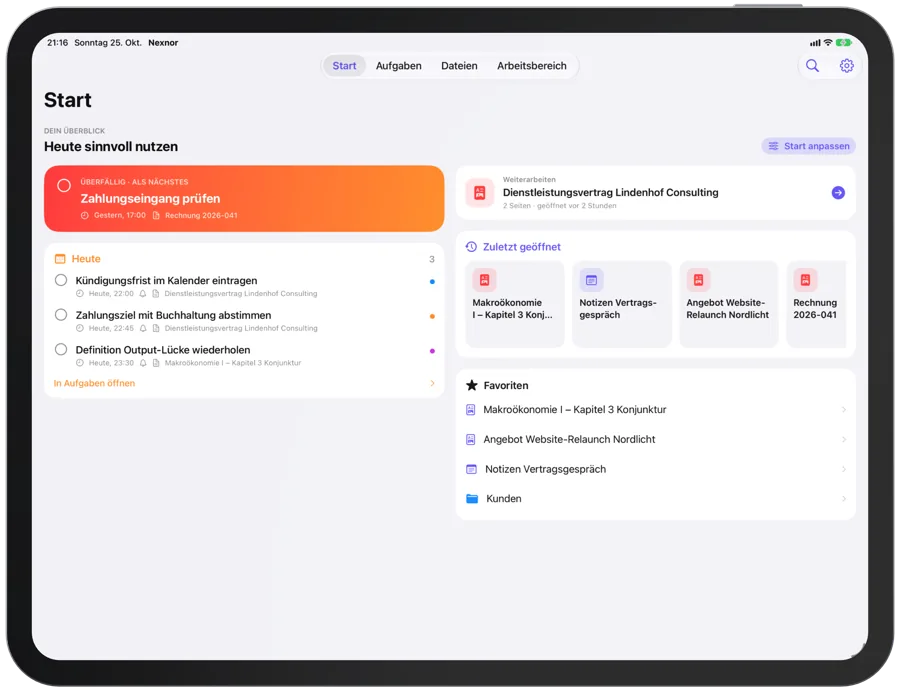
„Start“ zeigt die Aufgabe, um die du dich als Nächstes kümmern solltest, was heute fällig ist, und die Dokumente, mit denen du zuletzt gearbeitet hast. Die Reihenfolge der Karten legst du selbst fest.
„Als Nächstes“ – die wichtigste offene Aufgabe, auf Wunsch angeheftet
„Heute“ – die heute fälligen Aufgaben zum Abhaken
„Weiterarbeiten“, „Zuletzt geöffnet“ und „Angeheftet“
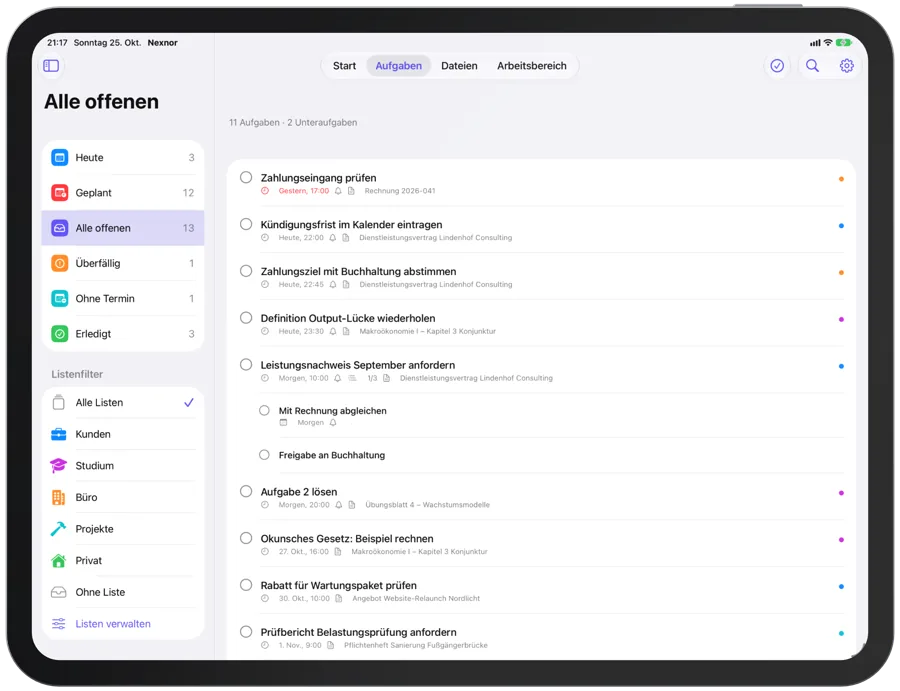
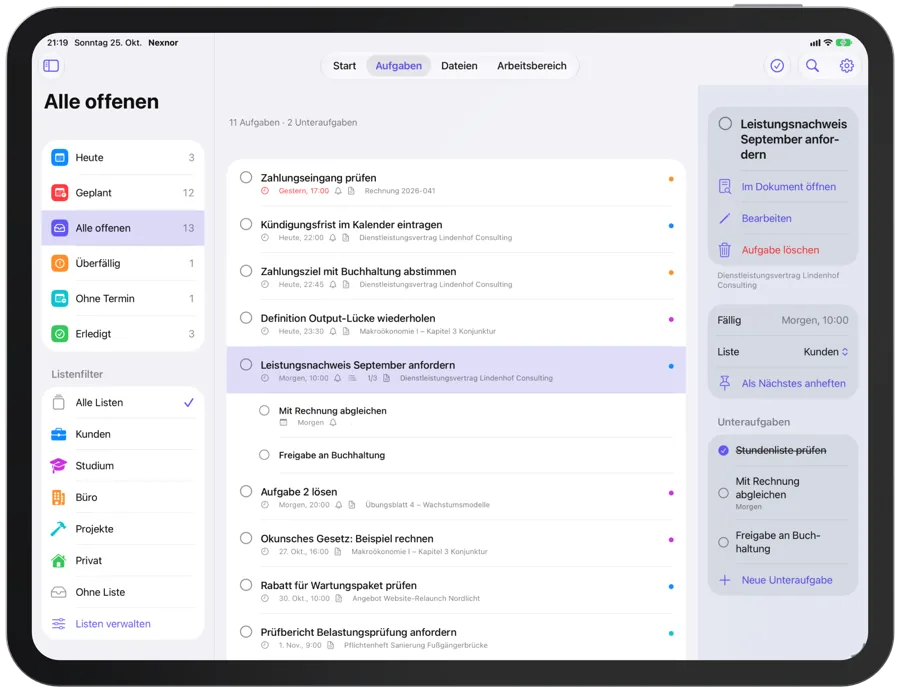
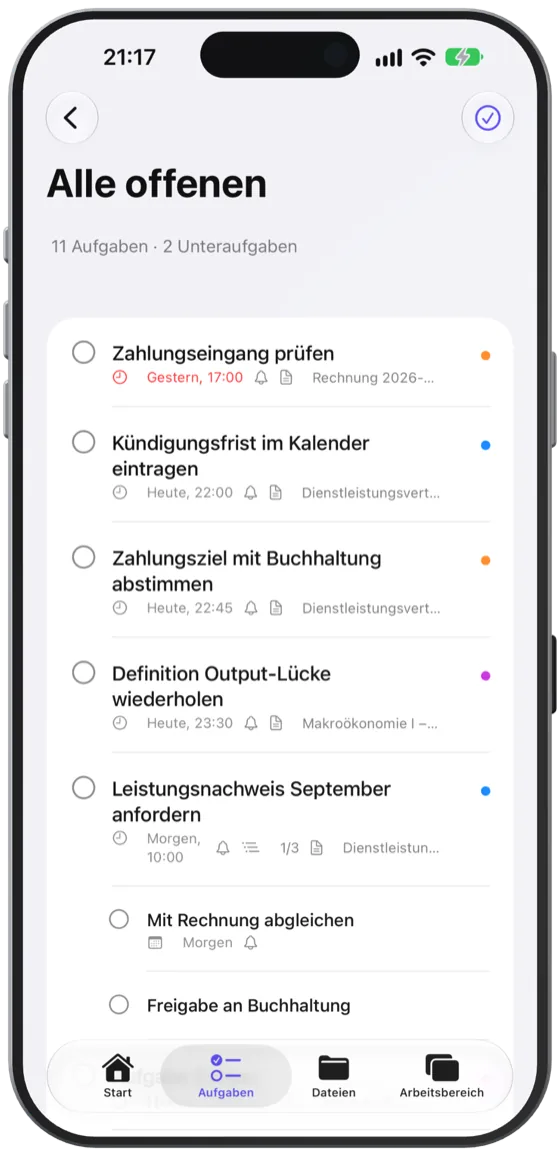
Der Bereich „Aufgaben“ sammelt, was in deinen Dokumenten entstanden ist – gefiltert nach Termin, Status und Liste. Ein Tipp öffnet die Details, von dort geht es ins Dokument.
Intelligente Listen: Heute, Geplant, Alle offenen, Überfällig, Ohne Termin, Erledigt
Eigene Listen mit Farbe und Symbol, Priorität und Tags
Erinnerungen als Mitteilung – zum Termin, vorher oder mit eigenem Abstand
Wiederkehrende Aufgaben: täglich, wöchentlich, monatlich oder eigenes IntervallPRO
Unteraufgaben mit eigenem Termin und eigenen ErinnerungenPRO
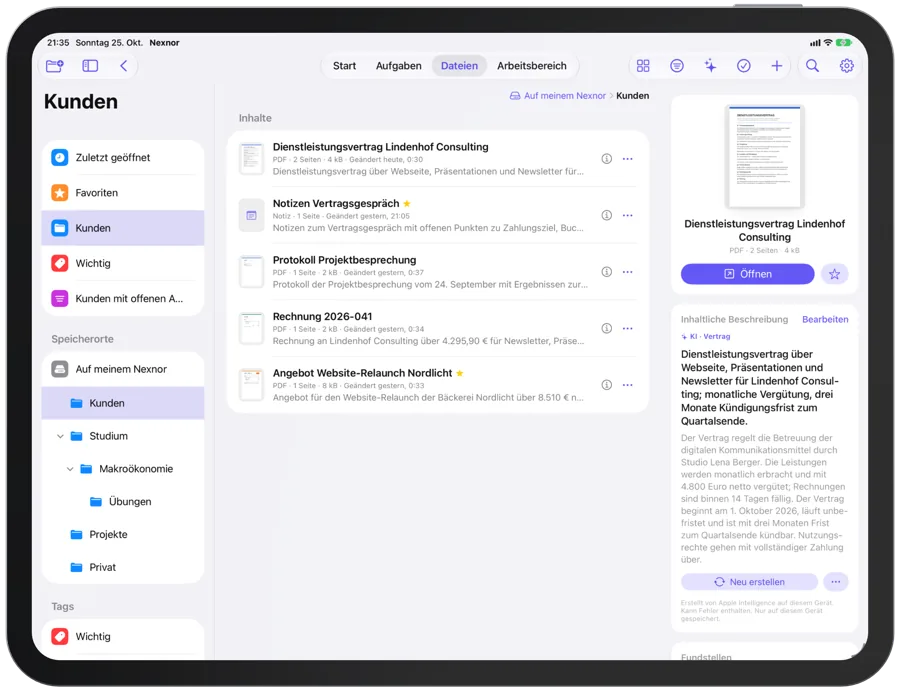
PDFs, Notizen und Textdokumente liegen in Ordnern, die du beliebig verschachtelst. Liste oder Raster, Sortieren und Filtern, Favoriten, Tags und „Zuletzt geöffnet“ bringen dich schnell ans Ziel.
Beschreibungen mit Apple Intelligence – auf dem Gerät erstellt, jederzeit selbst bearbeitbarPRO
Import aus der Dateien-App und über das Teilen-Menü aus anderen Apps
Dateien zusammenfügen, per Ziehen verschieben, Papierkorb zum Wiederherstellen
Im Arbeitsbereich hat jedes geöffnete Dokument einen eigenen Tab. Rund um die Seiten liegt freie Arbeitsfläche für Randnotizen, Bilder und Aufgabenkarten. Nexnor sichert jede Änderung automatisch.
Geteilte Ansicht: zwei Dokumente nebeneinander, Trennlinie frei verschiebbar – auf dem iPad und dem aufgeklappten iPhone DuoPRO
Notizen mit Papier deiner Wahl: Blanko, Liniert, Kariert, Punktiert – oder Papiervorlagen wie To-do-Liste, Notenlinien, Wochen- und Tagesplan
Gemischte Dokumente: Notizseiten und PDF-Seiten ergänzen, umsortieren, drehen und löschen
Rückgängig und Wiederholen, Speicherstatus immer sichtbar
Hebe Textstellen hervor, unterstreiche oder streiche durch, schreib Kommentare dazu und notiere von Hand mit Apple Pencil. „Markierungen & Lesezeichen“ führt dich zu jeder Stelle zurück.
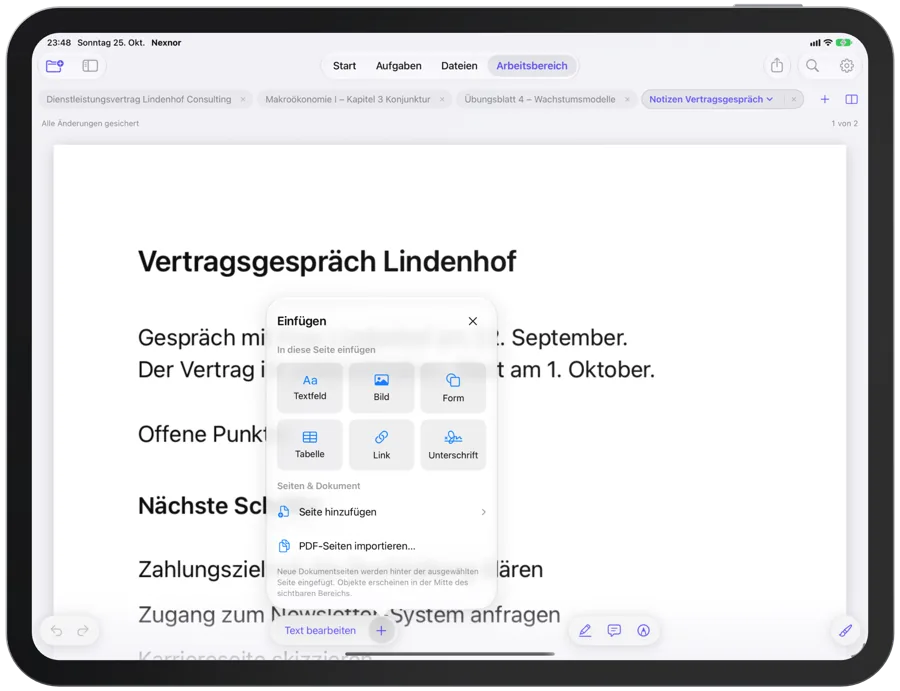
Einfügen: Textfeld, Bild, Form, Tabelle, Link und Unterschrift
Objekte verschieben, skalieren, drehen und im Format-Panel gestalten
Zeichnen mit Stiften, Radierer, Lasso und Lineal – auch neben den Seiten
Kommentare an Textstellen, an Seiten oder frei auf der Arbeitsfläche
Mit „Text bearbeiten“ änderst du den Text eines PDFs – einzelne Zeilen oder ganze Absätze, die Nexnor neu umbricht, nach Möglichkeit in der Originalschrift. Bilder auf PDF-Seiten verschiebst, skalierst, ersetzt oder entfernst du.
Absatz-Editor mit gleicher Schriftgröße, gleichem Zeilenabstand und der ursprünglichen Ausrichtung
Texterkennung auf dem Gerät: gescannte Seiten werden durchsuchbar und markierbar
Kostenlos 5 PDF-Bearbeitungen, mit Nexnor Pro unbegrenzt
Du schreibst im „Quelltext“ und liest formatiert in der „Vorschau“: Überschriften, Listen, Zitate, Code, Tabellen, Links und Bilder. Die Formatierungsleiste setzt die Markdown-Zeichen für dich; in der Vorschau formatierst du über das Auswahlmenü – bis hin zu ganzen Absätzen, Listen und Tabellen.
Aufgaben aus dem Text: Markierter Text wird mit „Neue Aufgabe“ zur Aufgabe, als Karte am Rand – wie im PDF
Checklisten, deren Kästchen du mit Nexnor-Aufgaben koppelst: Abhaken wirkt in beide Richtungen
Hervorheben, Kommentare und Lesezeichen, Suche im Dokument, Export als Textdatei und formatierter Druck
Markdown- und TXT-Dateien aus der Dateien-App öffnest du direkt; zum Bearbeiten legst du eine Kopie an
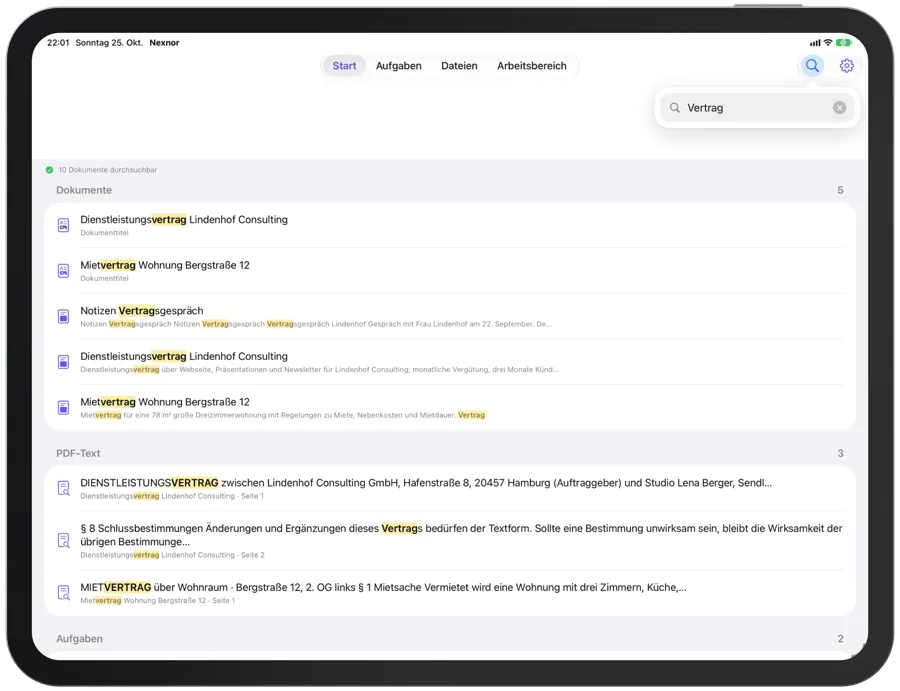
Die Lupe oben rechts durchsucht Titel, PDF-Text, Notizen, Aufgaben, Ordner und Tags – schon während du tippst. Ein Treffer bringt dich direkt an die Fundstelle.
Auch der erkannte Text gescannter Seiten
„Im Dokument suchen“ für das geöffnete Dokument
Mit Tastatur: ⌘K öffnet die Suche in jedem Bereich
Für iPad gebaut. Auf iPhone und iPhone Duo genauso zu Hause.
Nexnor läuft auf iPad, iPhone und iPhone Duo mit denselben Funktionen. Die Darstellung passt sich der verfügbaren Breite an: Auf großen Bildschirmen stehen Spalten nebeneinander, auf kleinen öffnen sie sich nacheinander.
iPad
Bereichs-Tabs oben, Seitenleisten in Aufgaben und Dateien, Details als Spalte daneben. Mit Nexnor Pro zwei Dokumente in der geteilten Ansicht.
Zugeklappt wie ein iPhone, aufgeklappt wie ein iPad. Beim Auf- und Zuklappen bleibt das Dokument offen, und Nexnor behält die Stelle bei, an der du liest.
Lesen, Markieren, Zeichnen, Kommentieren, Einfügen, Aufgaben aus Textstellen, die Suche, die Texterkennung und der Export stehen allen offen. Nexnor Pro hebt die Grenzen auf und schaltet weitere Funktionen frei.